

Comment compresser un PDF étape par étape sans perdre en qualité ? On vous dit tout !
Vous êtes sur le point d'envoyer un CV ? Ou peut-être une lettre de motivation ou encore un dossier de candidature ? Quoi qu'il en soit pas question d'envoyer un traitement de texte. Il faut passer au PDF. Or, le poids du fichier PDF peut rapidement devenir un obstacle. Plateformes de recrutement, messageries électroniques et formulaires en ligne... Les outils numériques imposent tous des limites strictes sur la taille des pièces jointes. Un document trop lourd peut être refusé ou ne jamais parvenir à destination.
Dans ce tuto, vous allez apprendre comment compresser un pdf étape par étape, de manière simple et efficace, à réduire la taille de vos fichiers... Tout en conservant une qualité de lecture au top. Objectif : reproduire la méthode immédiatement, quel que soit votre niveau technique. Suivez le guide !
Étape 1 : ouvrir un outil de compression PDF en ligne
La première étape consiste à utiliser un outil spécialisé dans la compression des fichiers PDF. Prenons ici SmallPdf. Ces outils permettent de réduire le poids d’un document directement depuis un navigateur, sans manipulation technique complexe. Une fois l’outil ouvert, vous arrivez sur une interface dédiée à la compression, généralement très simple, avec une zone permettant d’importer votre fichier.
Étape 2 : importer le fichier PDF à compresser
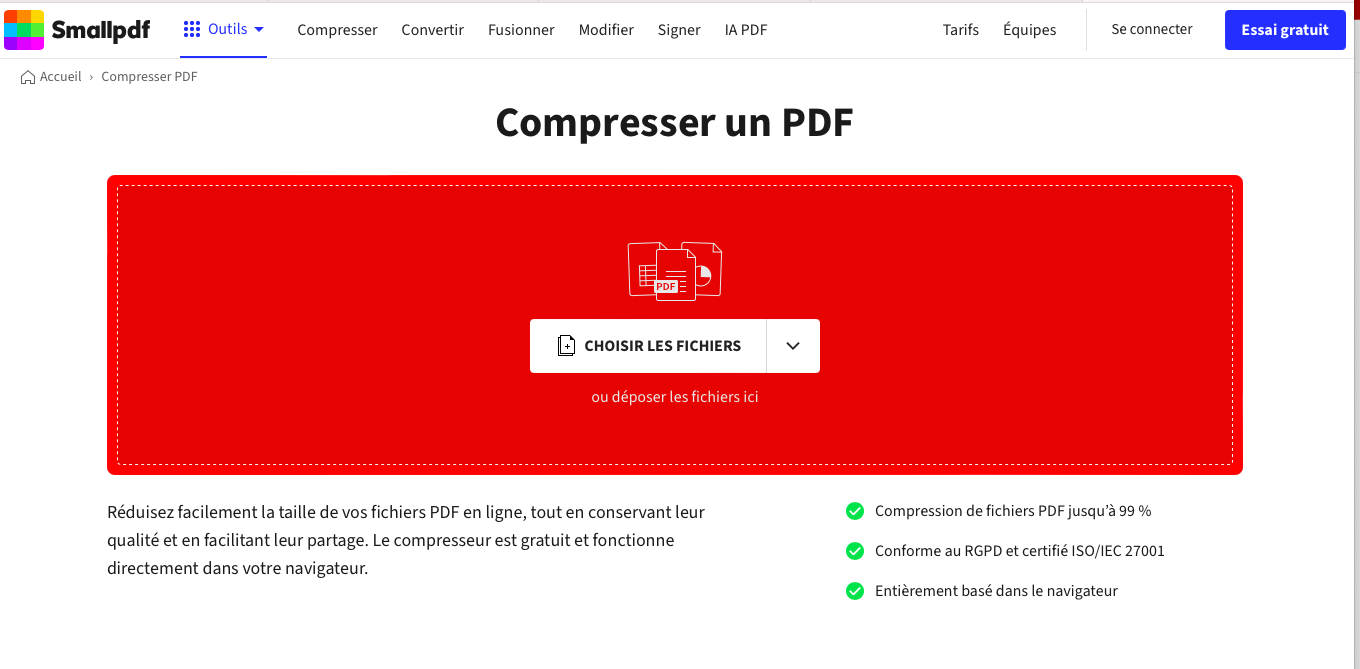
Vous arrivez tout de suite sur la page intitulée « Compresser un PDF ». Impossible de se tromper. L’écran est dominé par une grande zone rouge bien visible, pensée pour une seule action.
Au centre de cette zone, vous voyez un bouton blanc « Choisir les fichiers ». Juste en dessous, un message vous indique que vous pouvez aussi déposer les fichiers directement ici. Deux options, selon votre habitude.
Si vous cliquez sur « Choisir les fichiers », une fenêtre s’ouvre et vous permet de parcourir les dossiers de votre ordinateur. Sélectionnez le PDF que vous souhaitez alléger, puis validez. Si vous préférez aller plus vite, vous pouvez simplement faire un glisser-déposer de votre PDF depuis votre bureau ou un dossier vers la zone rouge. Dès que vous relâchez le fichier, l’import démarre automatiquement.
Une fois le document déposé, l’interface change sans action supplémentaire de votre part. Le fichier est pris en charge par l’outil, qui passe immédiatement à l’étape suivante. À ce moment-là, vous n’avez rien à régler manuellement : l’objectif est simplement de confirmer que le bon PDF a été sélectionné avant de choisir le niveau de compression.
Étape 3 : choisir le niveau de compression adapté à votre usage
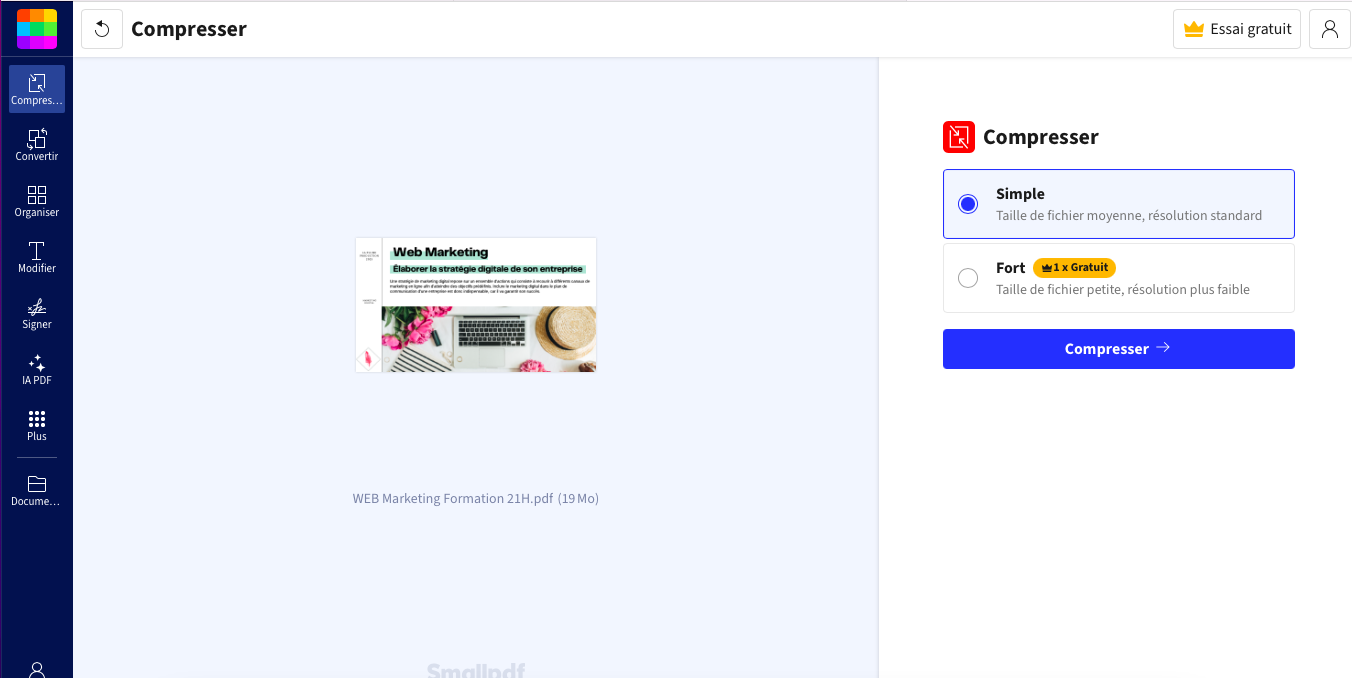
Sur la partie droite de l’écran, une section intitulée « Compresser » apparaît. C’est ici que vous allez faire un choix important, mais rassurez-vous, il est guidé.
Vous avez deux options :
- Simple : taille de fichier moyenne, résolution standard
- Fort : taille de fichier plus petite, résolution plus faible
Par défaut, l’option Simple est déjà sélectionnée. C’est généralement le bon choix pour des documents professionnels contenant surtout du texte, comme un CV, une présentation, un support de formation ou un dossier administratif. La qualité reste très correcte et la réduction de poids est déjà significative.
Par contre, si votre document contient beaucoup d’images, de scans ou de visuels, vous pouvez envisager l’option "Fort". Dans ce cas, gardez en tête que certaines images peuvent perdre légèrement en qualité. Un bon réflexe consiste alors à zoomer plus tard sur les visuels pour vérifier l’absence de pixellisation ou de “déchets numériques”.
Une fois votre choix fait, il ne vous reste plus qu’à cliquer sur le bouton bleu « Compresser » situé juste en dessous. À partir de là, tout se fait automatiquement.
Étape 4 : lancer la compression du PDF
Une fois que vous avez compris comment choisir le niveau de compression, vous pouvez lancer le traitement. L’outil s’occupe tout seul de l’optimisation de votre fichier. Cette étape ne prend généralement que quelques secondes. Pendant ce temps, le document est restructuré afin de supprimer les données inutiles et de réduire le poids des éléments graphiques, sans modifier le contenu affiché.
Étape 5 : télécharger et vérifier le fichier compressé
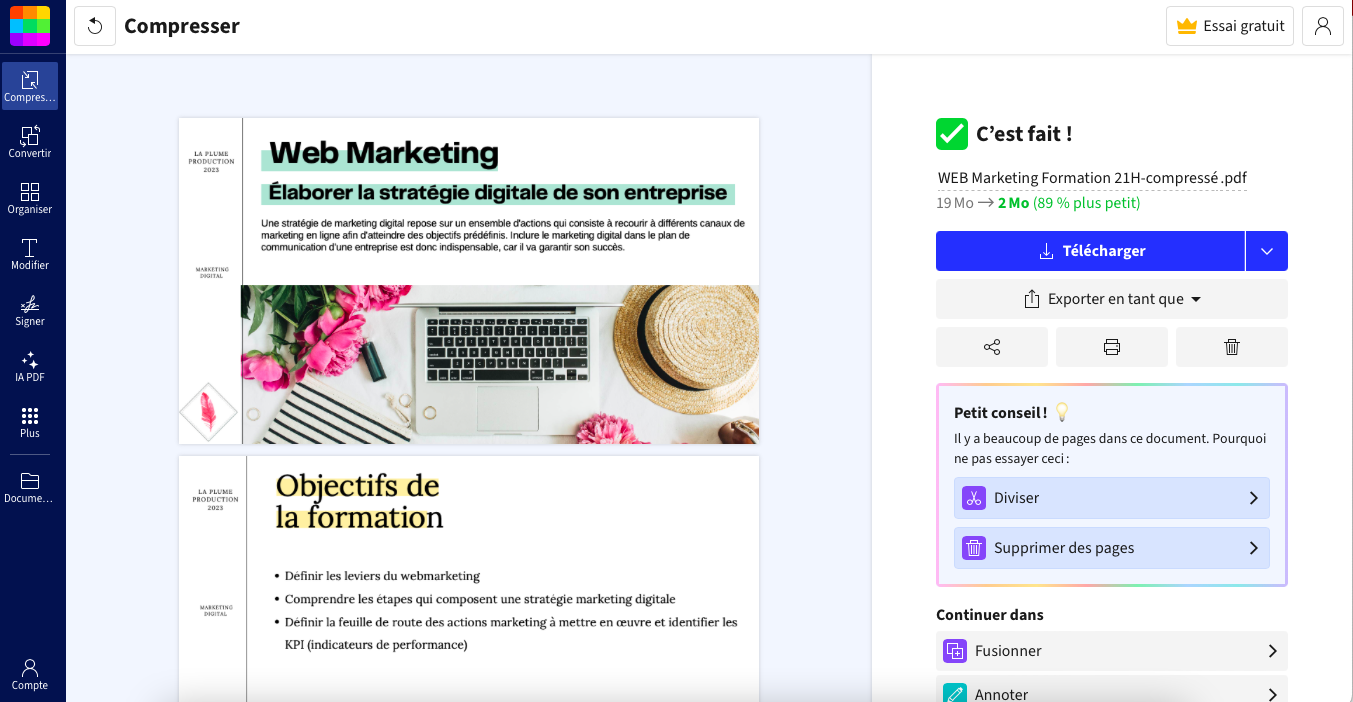
Après quelques secondes, l’écran change et affiche clairement que le traitement est terminé. Un message de confirmation « C’est fait ! » apparaît sur la droite, accompagné d’une information très parlante : le poids initial du fichier et son nouveau poids après compression.
Dans l’exemple présenté, le document passe de 19 Mo à 2 Mo, soit 89 % plus petit. Difficile de faire plus explicite.
Juste en dessous, un bouton bleu « Télécharger » s’affiche. Cliquez dessus pour récupérer immédiatement votre PDF compressé sur votre ordinateur. Le nom du fichier inclut désormais la mention “compressé”, ce qui évite toute confusion avec l’original.
Avant d’envoyer le document, prenez une minute pour l’ouvrir. Parcourez rapidement les pages, vérifiez que le texte reste parfaitement lisible, que les titres sont nets et que les images conservent un rendu propre. Profitez-en aussi pour jeter un œil au poids du fichier dans votre explorateur : il est maintenant parfaitement adapté à un envoi par email ou à un dépôt sur une plateforme.
Si tout est conforme, votre fichier est prêt. Votre combat contre les mégaoctets est officiellement gagné.


